4 min čítanie
Ako popísať screenshot šípkou a otáznikom
Odfoťte obrazovku, vložte ju do Grafi cez Ctrl + V, ukážte šípkou na to podstatné, dokreslite otáznik a hotový obrázok pošlite rovno do mailu či chatu. Minúta práce, bez inštalácie.
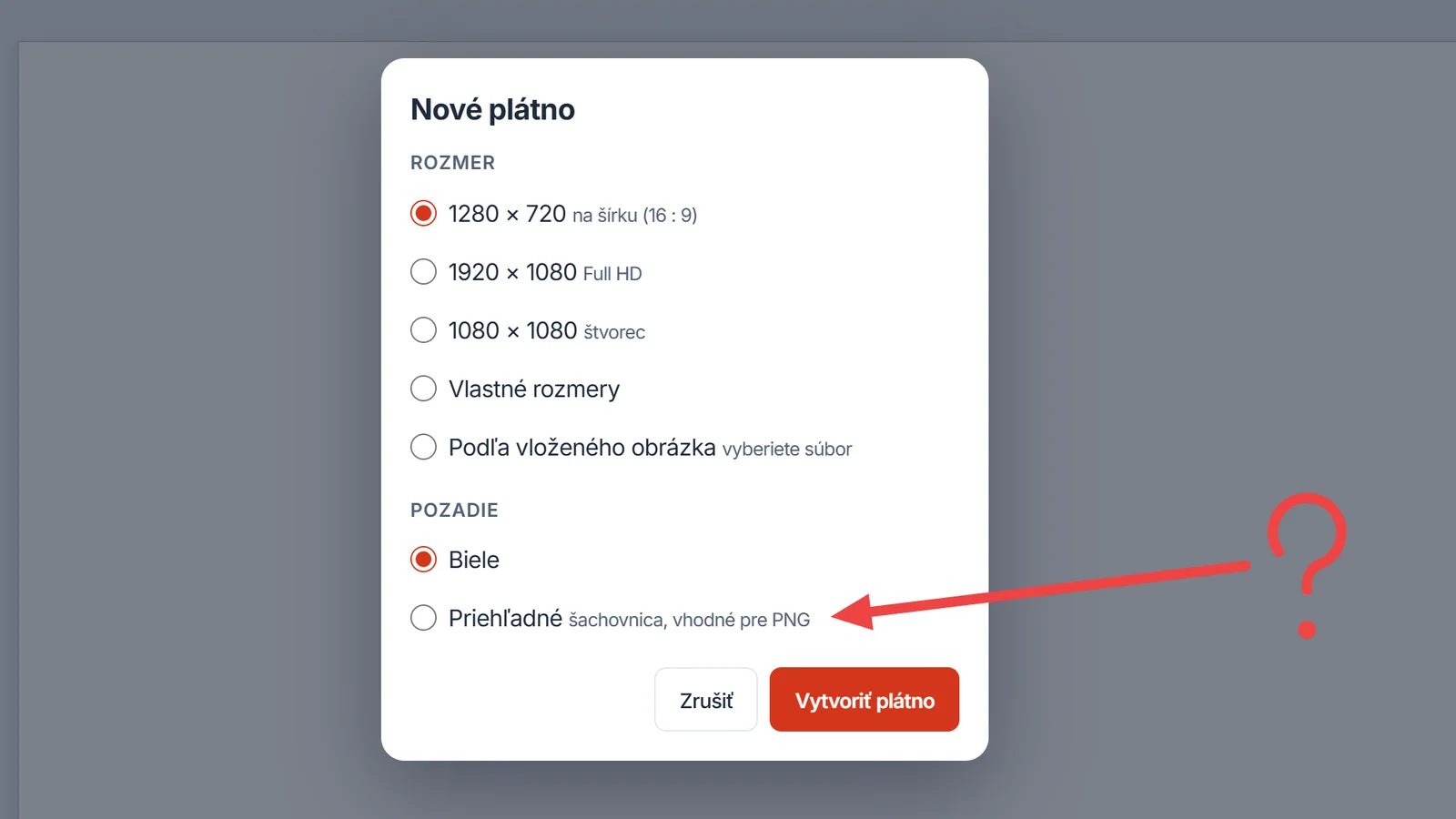
Potrebujete kolegovi ukázať, kde v programe niečo nefunguje, poslať učiteľovi otázku k zadaniu alebo sa opýtať, na čo slúži nezrozumiteľné tlačidlo? Vysvetľovanie „to vpravo hore, pod tým sivým“ nahradí jeden obrázok: screenshot so šípkou na správne miesto a otáznikom vedľa nej. V Grafi to zvládnete do minúty priamo v prehliadači – nič sa neinštaluje a obrázok neopustí váš počítač.
1. Odfoťte obrazovku
- Windows: klávesom Print Screen (celá obrazovka) alebo Windows + Shift + S (výrez myšou). Obrázok je v schránke. S Alt + Print Screen odfotíte len aktívne okno.
- Mac: Cmd + Shift + 4 uloží výrez na plochu, s pridaným Ctrl pôjde do schránky.
- Telefón: kombináciou tlačidiel (zvyčajne vypínač a hlasitosť). Screenshot nájdete v galérii.
2. Vložte ju do Grafi
Otvorte grafi.sk a stlačte Ctrl + V (na Macu Cmd + V). Screenshot sa objaví na plátne ako plávajúci obrázok: môžete ho posunúť alebo rohom zmenšiť. Ak chcete plátno presne vo veľkosti screenshotu, kliknite na Plátno podľa obrázka. Potvrďte klávesom Enter alebo tlačidlom Vložiť.

Screenshot uložený ako súbor stačí pretiahnuť myšou na plátno alebo použiť tlačidlo Vložiť obrázok v hornej lište. Na telefóne tým istým tlačidlom vyberiete screenshot z galérie.
3. Nakreslite šípku
- Vyberte nástroj Čiara (kláves L) a v lište nad plátnom prepnite na Šípka (kláves A).
- V Paletke pod plátnom zvoľte výraznú farbu – na väčšine screenshotov najlepšie vidno červenú.
- Nastavte Hrúbku: pri bežnom screenshote 4 až 8 px. Klávesy ú a ä (na anglickej klávesnici [ a ]) ju menia aj počas práce.
- Ťahajte myšou od voľného miesta k detailu, na ktorý chcete ukázať. Hrot je tam, kde tlačidlo pustíte. So Shiftom bude šípka presne vodorovná, zvislá alebo pod uhlom 45°.
Ak sa šípka nevydarí, Ctrl + Z ju vráti a skúsite znova.
4. Dokreslite otáznik
Otáznik je novinka z októbra 2026: vedľa tlačidiel Čiara a Šípka v lište nad plátnom pribudlo tretie, Otáznik (kláves ?). Ťahajte zhora nadol – výška otáznika zodpovedá dĺžke ťahu a stojí v jeho strede. Kreslí sa v rovnakej hrúbke a farbe ako šípka, takže dvojica vyzerá ako jeden celok a každý hneď pochopí: „Čo je toto?“

Otáznik dajte vedľa chvosta šípky, nie vedľa hrotu: hrot ukazuje na detail, otáznik sa naň pýta. Ak vyjde primalý, Ctrl + Z a ťah predĺžte. Najmenšia výška je päťnásobok hrúbky čiary, aby mal otáznik čitateľnú bodku.
5. Rámček, zvýraznenie, text
- Obdĺžnik (kláves R) alebo Elipsa (O) s voľbou Obrys orámuje oblasť, o ktorú ide. So Shiftom nakreslíte štvorec alebo kruh.
- Text (T): kliknite na plátno a píšte. Enter text vloží, Shift + Enter začne nový riadok, veľkosť písma je v lište nad plátnom.
- Orez (C): ak je podstatná len časť screenshotu, označte ju ťahom a stlačte Enter. Príjemca nemusí hľadať, kam sa pozrieť.
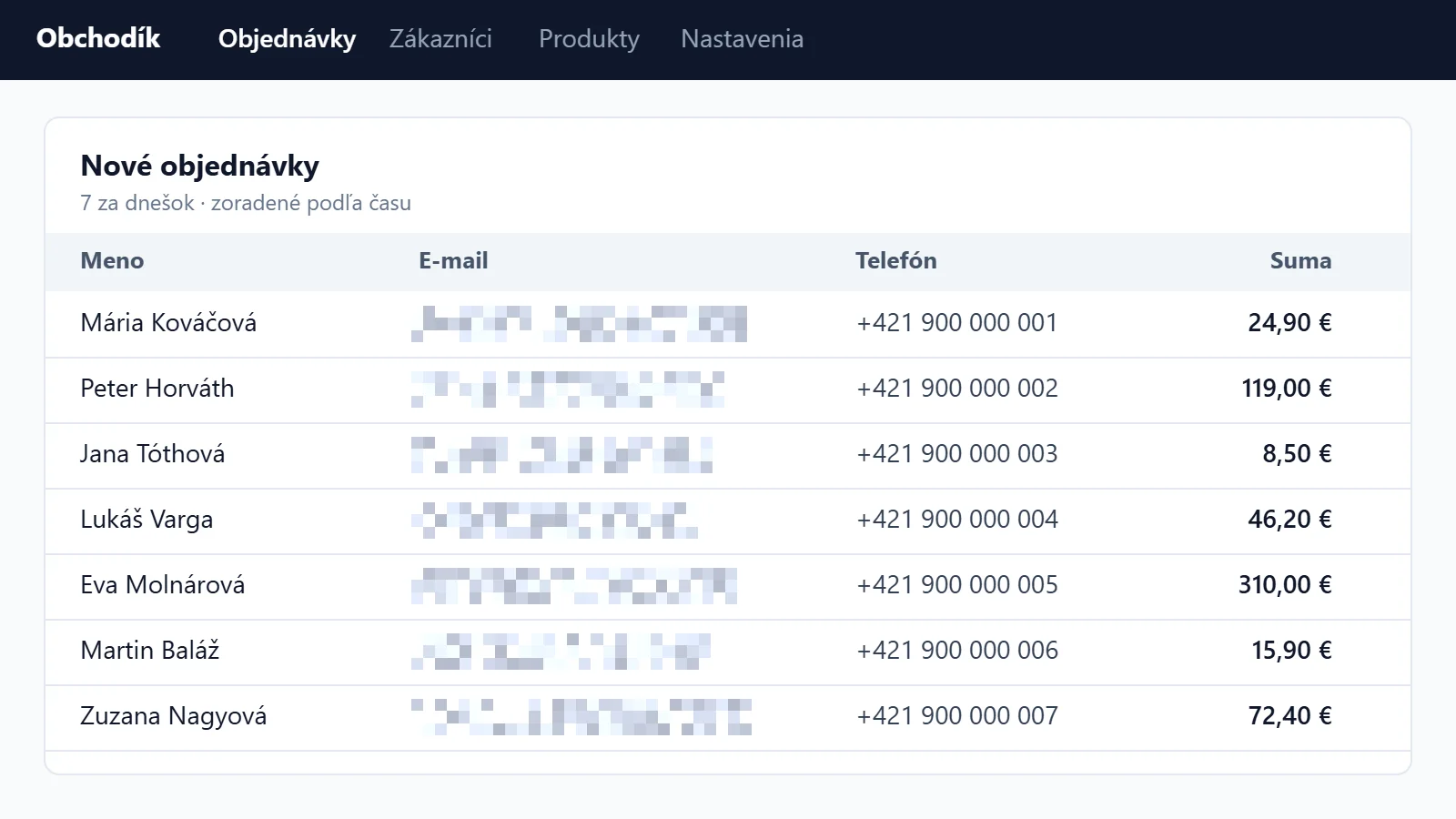
- Citlivé údaje (mená, e-maily, čísla) zakryte Mozaikou (kláves M) skôr, než obrázok pošlete. Prečo nie rozmazaním, vysvetľuje návod Ako skryť e-mail alebo meno na screenshote.
6. Pošlite hotový obrázok
- Kopírovať (Ctrl + C) a potom Ctrl + V v e-maile, Teamse, Slacku či WhatsAppe na webe – obrázok sa vloží rovno do správy.
- Stiahnuť PNG (Ctrl + S) alebo JPG, keď potrebujete súbor.
- Na telefóne tlačidlo Zdieľať otvorí systémovú ponuku: WhatsApp, Messenger, e-mail alebo uloženie do galérie.
- Ctrl + P vytlačí len plátno, nie celú stránku.
Dobré vedieť
- Celý postup prebieha vo vašom prehliadači. Screenshot sa nikam neodosiela, nepotrebujete účet a rozpracovaný obrázok sa automaticky uloží – po návrate na stránku ponúkne Grafi pokračovanie.
- Všetky nástroje majú klávesy: B štetec, L čiara, A šípka, ? otáznik, R obdĺžnik, O elipsa, T text, C orez. Klávesy +, − a 0 plátno priblížia, oddialia a vrátia do okna.
- Na telefóne a tablete funguje všetko prstom a všetkých desať nástrojov je v jednom riadku.
Zhrnutie
Print Screen, Ctrl + V na grafi.sk, šípka klávesom A, otáznik klávesom ?, Kopírovať. Päť krokov, ktoré sú rýchlejšie než opisovať, kde presne je ten problém. Rovnako popíšete aj fotku z telefónu alebo obrázok stiahnutý z webu – otvorte Grafi a vyskúšajte to.
- screenshot
- šípka
- otáznik
- návody